
Fonction RECHERCHEX Excel : guide complet
La fonction RECHERCHEX Excel est l’une des avancées les plus significatives de ces dernières années dans le tableur de Microsoft. Plus flexible, plus lisible et bien plus puissante que son prédécesseur RECHERCHEV, elle s’impose aujourd’hui comme le standard pour toute recherche de données dans un classeur. Chez F31, nous l’intégrons systématiquement dans nos modèles financiers sur mesure.

Syntaxe de la fonction RECHERCHEX Excel
La syntaxe de RECHERCHEX Excel est claire et structurée. Elle s’écrit de la façon suivante :
=RECHERCHEX(valeur_cherchée; tableau_recherche; tableau_renvoi; [si_non_trouvé]; [mode_correspondance]; [mode_recherche])Contrairement à RECHERCHEV, vous n’avez plus besoin de compter le numéro de colonne. La fonction prend directement en entrée la plage de résultats souhaitée. C’est un gain de temps considérable sur des modèles de grande envergure.
Paramètres expliqués
Chaque argument de RECHERCHEX Excel a un rôle précis :
- valeur_cherchée : la valeur que vous souhaitez trouver (texte, nombre, référence de cellule).
- tableau_recherche : la plage dans laquelle Excel effectue la recherche.
- tableau_renvoi : la plage dont vous souhaitez extraire la valeur correspondante.
- si_non_trouvé (facultatif) : valeur retournée si aucun résultat n’est trouvé. Évite l’erreur #N/A.
- mode_correspondance (facultatif) : 0 = correspondance exacte (par défaut), -1 = valeur inférieure la plus proche, 1 = valeur supérieure la plus proche, 2 = caractères génériques.
- mode_recherche (facultatif) : 1 = recherche du premier au dernier (par défaut), -1 = du dernier au premier, 2 ou -2 = recherche binaire (données triées).
Exemple simple
Imaginons un tableau listant des sociétés en colonne A et leur chiffre d’affaires en colonne B. Pour retrouver le CA d’une société spécifique :
=RECHERCHEX("Société X"; A2:A100; B2:B100; "Non trouvé")Le résultat s’affiche directement, sans manipulation de numéro de colonne. Le paramètre « Non trouvé » remplace proprement l’erreur #N/A si la société est absente du tableau.
Exemple avancé : cas métier en finance
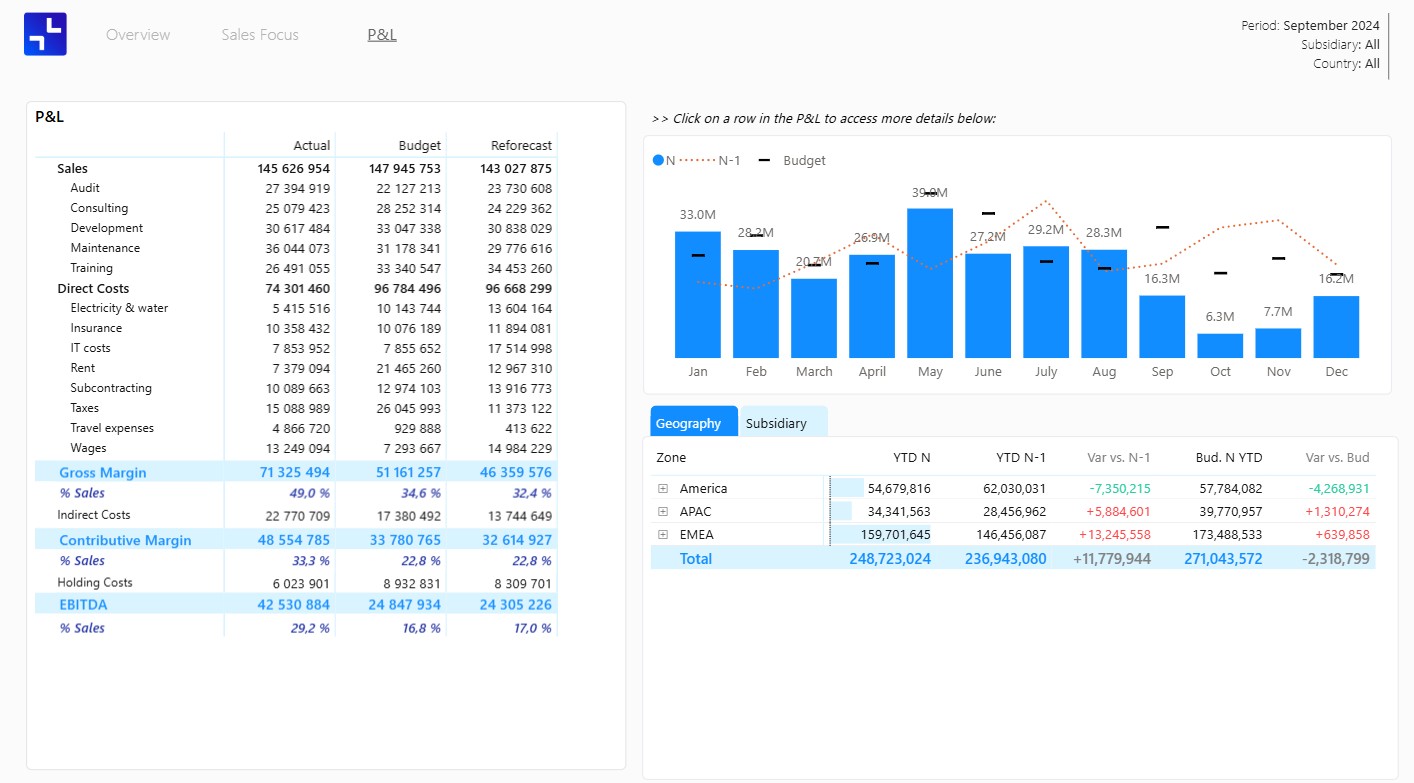
Dans un modèle financier, RECHERCHEX Excel peut effectuer des recherches bidirectionnelles. Supposons que vous ayez un tableau croisé avec des lignes (entités) et des colonnes (années). Pour extraire la valeur correspondant à une entité et une année précises :
=RECHERCHEX(B1; A2:A50; RECHERCHEX(C1; B1:Z1; B2:Z50))Cette formule imbriquée remplace avantageusement un INDEX/EQUIV traditionnel, souvent utilisé dans nos modèles d’analyse financière chez F31. Pour aller encore plus loin dans la structuration de vos données Excel, retrouvez notre guide sur les bonnes pratiques de modélisation financière.
Ce type de formule est particulièrement utile pour les reportings multi-entités ou les tableaux de bord de suivi de performance financière. Pour en savoir plus sur les capacités avancées de RECHERCHEX, consultez également la documentation officielle Microsoft.
Erreurs fréquentes avec RECHERCHEX Excel
Quelques pièges à éviter lors de l’utilisation de RECHERCHEX Excel :
- Plages de taille différente : tableau_recherche et tableau_renvoi doivent avoir le même nombre de lignes (ou de colonnes). Une divergence provoque une erreur #VALEUR!.
- Oublier le paramètre si_non_trouvé : sans ce paramètre, la fonction retourne #N/A en cas d’absence. Toujours le renseigner dans un modèle de production.
- Mode de correspondance par défaut : contrairement à RECHERCHEV, RECHERCHEX utilise la correspondance exacte par défaut (0). Plus sûr, mais à vérifier si vous avez besoin d’une correspondance approchée.
- Utiliser RECHERCHEX sur une version Excel trop ancienne : la fonction est disponible à partir de Microsoft 365 et Excel 2021. Elle est absente des versions antérieures.
Alternatives à RECHERCHEX Excel
Si RECHERCHEX n’est pas disponible dans votre environnement, plusieurs alternatives existent :
- INDEX + EQUIV : la combinaison la plus puissante avant RECHERCHEX. Elle permet des recherches bidirectionnelles et reste compatible avec toutes les versions d’Excel.
- RECHERCHEV / RECHERCHEH : fonctions classiques, limitées à une direction et à une colonne à droite de la valeur cherchée. À éviter dans les nouveaux modèles.
- FILTRE : pour extraire plusieurs résultats correspondant à un critère, FILTRE est souvent plus adapté que RECHERCHEX.
- EQUIV + INDEX imbriqués : solution de repli robuste pour les environnements sans Microsoft 365.
Conclusion : adoptez RECHERCHEX Excel dès aujourd’hui
RECHERCHEX Excel redéfinit la façon de chercher et d’extraire des données dans un classeur. Sa syntaxe claire, sa gestion native des erreurs et sa polyvalence en font un outil incontournable pour toute équipe financière ou analytique.
Chez F31, nous intégrons RECHERCHEX Excel et l’ensemble des meilleures pratiques Microsoft dans nos modèles financiers et solutions décisionnelles. Vous souhaitez structurer ou moderniser vos outils Excel ou Power BI ? Contactez nos experts F31 pour un échange personnalisé.
FAQ
RECHERCHEX est-elle disponible sur toutes les versions d’Excel ?
Non. RECHERCHEX Excel est disponible uniquement sur Microsoft 365 et Excel 2021 ou supérieur. Sur les versions antérieures, utilisez la combinaison INDEX + EQUIV.
RECHERCHEX peut-elle remplacer complètement RECHERCHEV ?
Oui, dans la quasi-totalité des cas. RECHERCHEX Excel est plus flexible, plus lisible et gère nativement les erreurs. Elle est la solution recommandée pour tout nouveau modèle.