SOMME Excel : maîtriser l’addition rapide de vos données
Découvrez la fonction SOMME pour additionner rapidement des données financières et fiabiliser vos tableaux de contrôle de gestion.
Cette fonction fondamentale est le socle de toute modélisation financière efficace. Elle permet d’agréger des chiffres de ventes, des coûts opérationnels ou des flux de trésorerie sans erreur manuelle.
Pour un analyste financier, gagner du temps sur l’addition simple signifie pouvoir se concentrer sur l’analyse des écarts et la stratégie.
La syntaxe de la fonction SOMME en pratique
La syntaxe est simple mais puissante lorsqu’elle est maîtrisée dans un contexte métier réel. Voici comment la structurer correctement dans votre feuille de calcul.
La formule de base s’écrit : =SOMME(nombre1; [nombre2]; ...).
Vous pouvez additionner des valeurs individuelles, des références de cellules ou des plages entières séparées par des points-virgules.
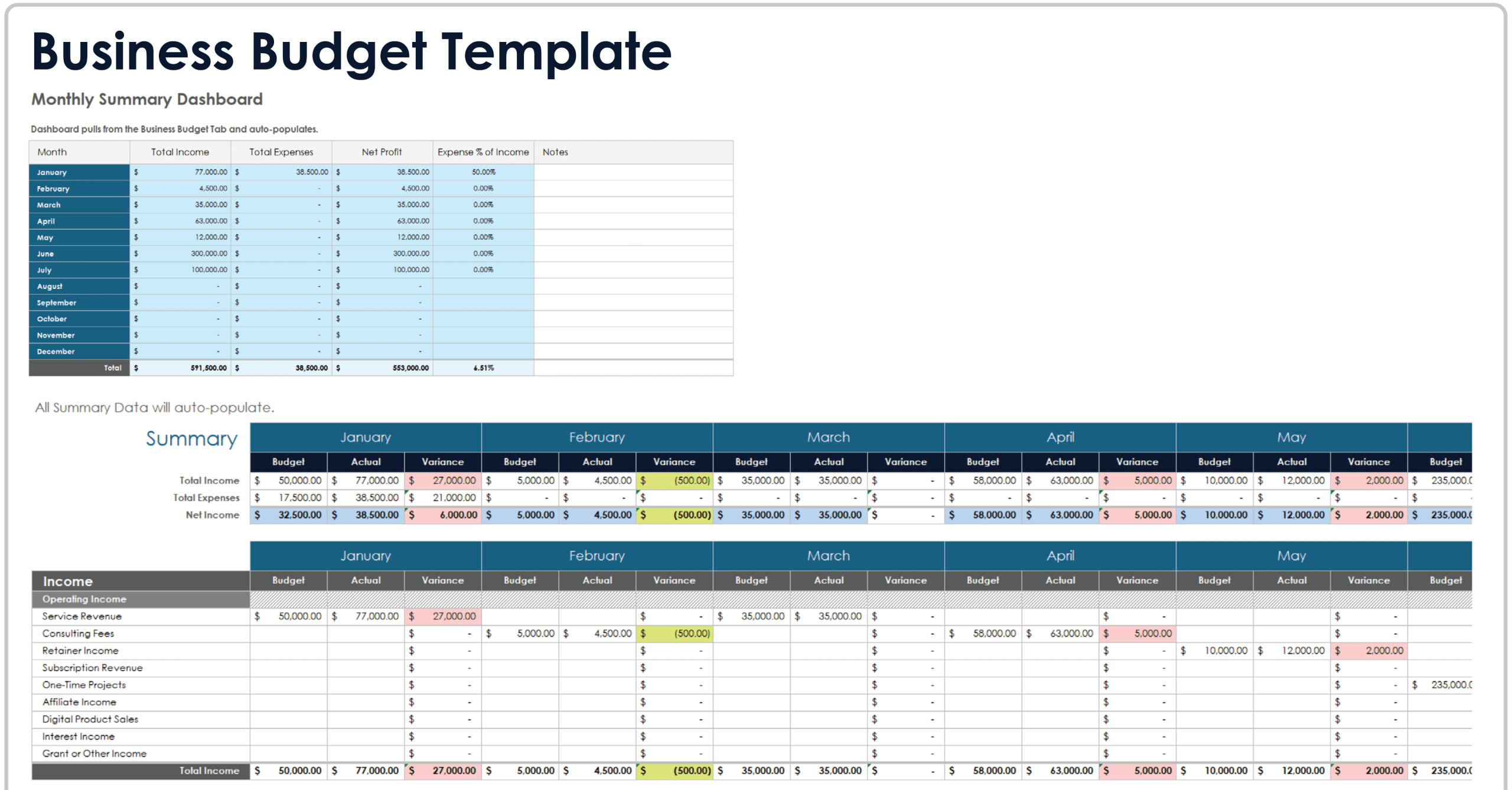
Dans un tableau de budget, il est plus rapide de sélectionner une plage de cellules (ex: B2:B15) plutôt que de lister chaque cellule.
Chaque argument peut être une plage, un nombre ou une référence, ce qui offre une grande flexibilité pour les calculs complexes.
Exemple concret : Calcul du chiffre d’affaires annuel
Imaginez que vous devez totaliser le chiffre d’affaires mensuel de l’année en cours pour le rapport trimestriel.
Vous avez les montants de janvier à décembre dans la colonne C, de la ligne 2 à la ligne 13.
La formule à insérer dans la cellule de total est :
=SOMME(C2 : C13)
Cette méthode évite les erreurs de saisie et garantit l’intégrité des données financières.
Optimiser l’addition avec les raccourcis et la somme automatique
L’efficacité opérationnelle repose sur la rapidité d’exécution. Excel propose des outils dédiés pour accélérer ce processus quotidien.
Le raccourci clavier Alt + = (Windows) insère instantanément la fonction de somme dans la cellule active.
Sur Mac, utilisez ⇧ + ⌘ + T pour obtenir le même résultat sans quitter le clavier.
Vous pouvez aussi utiliser l’outil « Somme automatique » situé dans l’onglet Accueil du ruban.
Excel présélectionne alors automatiquement la plage de nombres adjacents, ce qui est idéal pour les totaux rapides.
Cas d’usage : Fiabilisation du reporting
La fiabilité des totaux est cruciale pour le pilotage de la performance.
Utiliser la somme automatique permet de réduire le risque d’oubli de ligne lors de l’actualisation des données.
Cependant, vérifiez toujours que la plage présélectionnée correspond bien à la période financière concernée.
Une erreur de plage peut entraîner une vision tronquée de la rentabilité et fausser les décisions d’investissement.
Pour aller plus loin sur l’efficacité, consultez notre guide sur les meilleures astuces Excel pour automatiser vos calculs.
Les limites de la fonction SOMME et les alternatives avancées
La fonction SOMME est idéale pour les additions « brutes » sans critère, mais elle ne suffit pas pour tous les scénarios métiers.
Dès que vous devez filtrer les données selon un département, un type de dépense ou une région, cette fonction devient insuffisante.
Il faut alors passer à des fonctions conditionnelles pour extraire l’information pertinente du modèle.
Voici les alternatives stratégiques pour les besoins d’analyse plus ciblés :
SOMME.SI: Additionne les valeurs répondant à un seul critère (ex : totalisez les dépenses « Marketing »)SOMME.SI.ENS: Additionne les valeurs répondant à plusieurs critères simultanés (ex : « Marketing » + « Q1 »)
Ces fonctions permettent de construire des modèles dynamiques capables de s’adapter aux évolutions du marché.
Pour comprendre quand utiliser Excel plutôt que Power BI pour vos rapports, découvrez notre guide Power BI vs Excel : le guide ultime.
La fonction SOMME reste toutefois indispensable pour la phase de consolidation des données avant leur analyse fine.
En maîtrisant ces outils, vous transformez votre tableau Excel en un instrument de pilotage fiable.
Conclusion
La fonction SOMME est l’outil de base incontournable pour agréger vos données financières rapidement et sans erreur.
Syntaxe simple, raccourcis efficaces et intégration avec des fonctions conditionnelles en font le pilier de la modélisation.
Appliquez immédiatement cette méthode sur votre tableau de budgétisation pour vérifier la cohérence de vos totaux.
FAQ
Quelle est la différence entre SOMME et l’opérateur + ?
SOMME additionne des plages de cellules entières, tandis que + additionne des valeurs ou cellules spécifiques.
Comment additionner plusieurs plages disjointes ?
Utilisez des points-virgules pour séparer les plages : =SOMME(A1:A5; C1:C5).
En savoir plus sur la documentation officielle de Microsoft : fonction SOMME Excel.