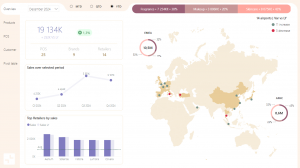
Power BI : créez des tableaux de bord clairs et percutants
Un tableau de bord Power BI efficace transforme des données complexes en décisions claires pour les équipes.
Il ne s’agit pas d’une simple question esthétique, mais d’un outil stratégique pour piloter la performance, suivre les KPI budgétaires et analyser les écarts de rentabilité en temps réel.
Ce guide pratique vous donne les clés pour structurer vos rapports selon les besoins réels des analystes et des managers.
Posez les bases d’un tableau de bord Power BI orienté métier
La première étape critique d’un tableau de bord Power BI réussi est de définir la question métier unique que chaque page de rapport doit répondre.
Dans la finance, une page ne doit jamais mélanger l’analyse du P&L, le suivi des coûts de production et le tableau de bord de la trésorerie sans hiérarchie claire.
Adoptez une lecture en « Z » pour guider l’œil de l’utilisateur vers l’information prioritaire :
- En haut à gauche → L’indicateur clé (ex : Marge nette du mois)
- En haut à droite → Les éléments de contexte (ex : Comparatif N-1, Budget)
- En bas → Les détails ou comparaisons (ex : Ventilation par ligne de produit)
Placez le niveau de données le plus synthétique en haut à gauche et affichez les informations détaillées dans le sens de lecture de vos utilisateurs (de gauche à droite, de haut en bas).
Cette structure logique est indispensable pour que le tableau de bord Power BI reste compréhensible même sous pression lors des réunions de clôture mensuelle.
Connecter et modéliser pour une fiabilité analytique
Un beau tableau de bord ne sert à rien si les données en arrière-plan sont douteuses ou mal structurées.
La première étape technique est de connecter Power BI aux sources de données (Excel, SQL, SAP) avec une stratégie de nettoyage rigoureuse.
Une fois les données propres, il faut établir un modèle de données logique bien conçu, respectant les relations entre les tables de références (clients, produits) et les tables de faits (ventes, coûts).
Cette fondation technique garantit que vos calculs de tableau de bord Power BI reflètent exactement la réalité opérationnelle de l’entreprise.
Optimiser la lisibilité et l’impact visuel
Lutter contre la tentation de la surcharge et de la complexification est la règle d’or pour un tableau de bord Power BI professionnel en finance.
Il est préférable d’ajouter une page d’analyse dédiée plutôt que de surcharger une page existante avec trop de visuels.
Choisissez des visuels adaptés en fonction de l’information que vous souhaitez transmettre : comparaison (barres), répartition (camembert limité), évolution (lignes) ou détail (tables).
Assurez-vous que l’utilisation des couleurs, des formes et des styles soit cohérente à travers tous les visuels pour ne pas confondre le public.
Utilisez une police sans-serif (Segoe UI, Arial, Roboto) et ne descendez pas en dessous de 12px pour le texte courant afin de garantir la lisibilité.
Créez des repères visuels forts : titres plus grands, mise en gras sur les KPI, et soulignés discrets pour séparer les zones d’analyse.
Les erreurs de design à éviter en finance
Les équipes ont besoin de précision, pas de jolis graphiques qui brouillent le message.
Évitez d’utiliser des visualisations différentes pour le pur plaisir de varier : les visuels doivent être représentatifs et faciles à lire et interpréter.
Ne combinez jamais des mesures de grandes et petites dimensions sur la même échelle (ex: millions et milliers) sans utiliser un second axe.
Faites attention à la codification des données quantitatives : n’utilisez pas plus de trois ou quatre chiffres pour visualiser les nombres, et utilisez l’échelle pour les milliers ou les millions.
Supprimez les infobulles (tooltips) et les en-têtes de visuel de toutes les analyses où ils ne sont pas nécessaires pour alléger l’interface.
Un bon rapport Power BI, c’est avant tout un design orienté utilisateur, pas développeur, avec une structure visuelle cohérente et un style sobre.
Pour approfondir les techniques d’implémentation, consultez les ressources officielles sur les conseils de conception de tableau de bord proposés par Microsoft.
Si vous hésitez sur l’usage de Power BI vs Excel pour votre reporting, ce guide vous aidera à choisir la solution la plus adaptée à vos besoins de modélisation.
Publier, partager et itérer pour un design gagnant
Une fois le rapport finalisé, il peut être publié dans Power BI Service pour être partagé en ligne selon une procédure sécurisée.
La procédure de publication suit ces étapes essentielles :
- Cliquer sur « Publier » dans Power BI Desktop
- Configurer la mise à jour automatique des données pour un tableau de bord Power BI dynamique
- Définir les rôles d’accès (RLS : Row-Level Security) pour protéger les données sensibles
- Partager via un lien ou intégrer le tableau de bord dans Teams ou une autre application d’entreprise
La meilleure façon de créer un tableau de bord attrayant est de le tester auprès de vos utilisateurs et d’itérer en fonction de leurs commentaires.
Demandez-leur ce qu’ils pensent du tableau de bord et ce qu’ils aimeraient changer pour améliorer l’expérience décisionnelle.
Utilisez leurs retours pour améliorer votre tableau de bord au fil du temps, car un tableau de bord Power BI évolutif est un atout majeur pour la performance.
Notez également que pour une analyse fluide, il est crucial de maîtriser la différence entre Direct Query vs Import Power BI afin de choisir la méthode d’extraction la plus rapide pour vos gros volumes de données.
En appliquant ces principes de structure, de lisibilité et d’itération, vous transformerez vos données brutes en outils de pilotage puissants.
Commencez dès maintenant par simplifier votre page d’accueil et enchaînez avec une itération basée sur le feedback de vos équipes.
FAQ
Quelle est la meilleure disposition pour un tableau de bord ?
Adoptez la lecture en Z : indicateur clé en haut à gauche, contexte en haut à droite et détails en bas pour une analyse fluide.
Comment éviter la surcharge visuelle dans Power BI ?
Limitez le nombre de visuels par page, utilisez une seule question métier par page et supprimez les éléments non nécessaires comme les infobulles inutiles.